
Revier verwalten
Revier verwalten steht Pächtern und Mitpächtern zur Verfügung – im Menü unter dem Revier. Die Seite hat drei Reiter: Revierdetails, Mitglieder und Lizenz. Revierdaten oben rechts führt zurück ins Revier.
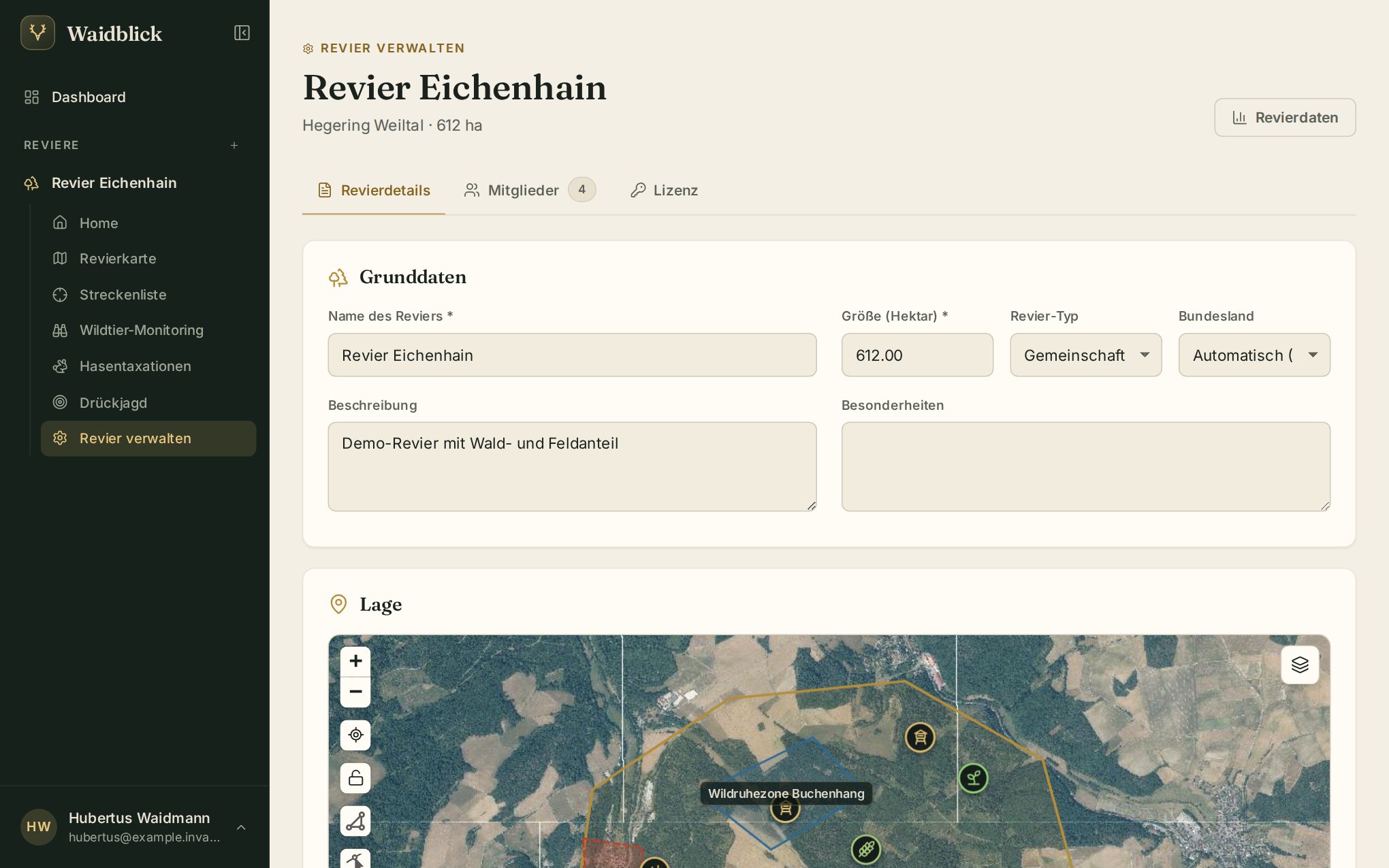
Revierdetails
Unter Grunddaten stehen Name, Größe, Revier-Typ, Beschreibung und Besonderheiten sowie das Bundesland. Es wird normalerweise automatisch aus der Lage erkannt („Automatisch (Hessen)“); bei Revieren an einer Landesgrenze stellst du es fest ein. Davon hängen die Jagdzeiten ab.
Nur der Hauptpächter kann das Revier einem anderen Hegering zuordnen.
Änderungen speichern übernimmt die Grunddaten.
Reviergrenze, Zonen und Einrichtungen
Im Bereich Lage zeichnest du auf der Karte:
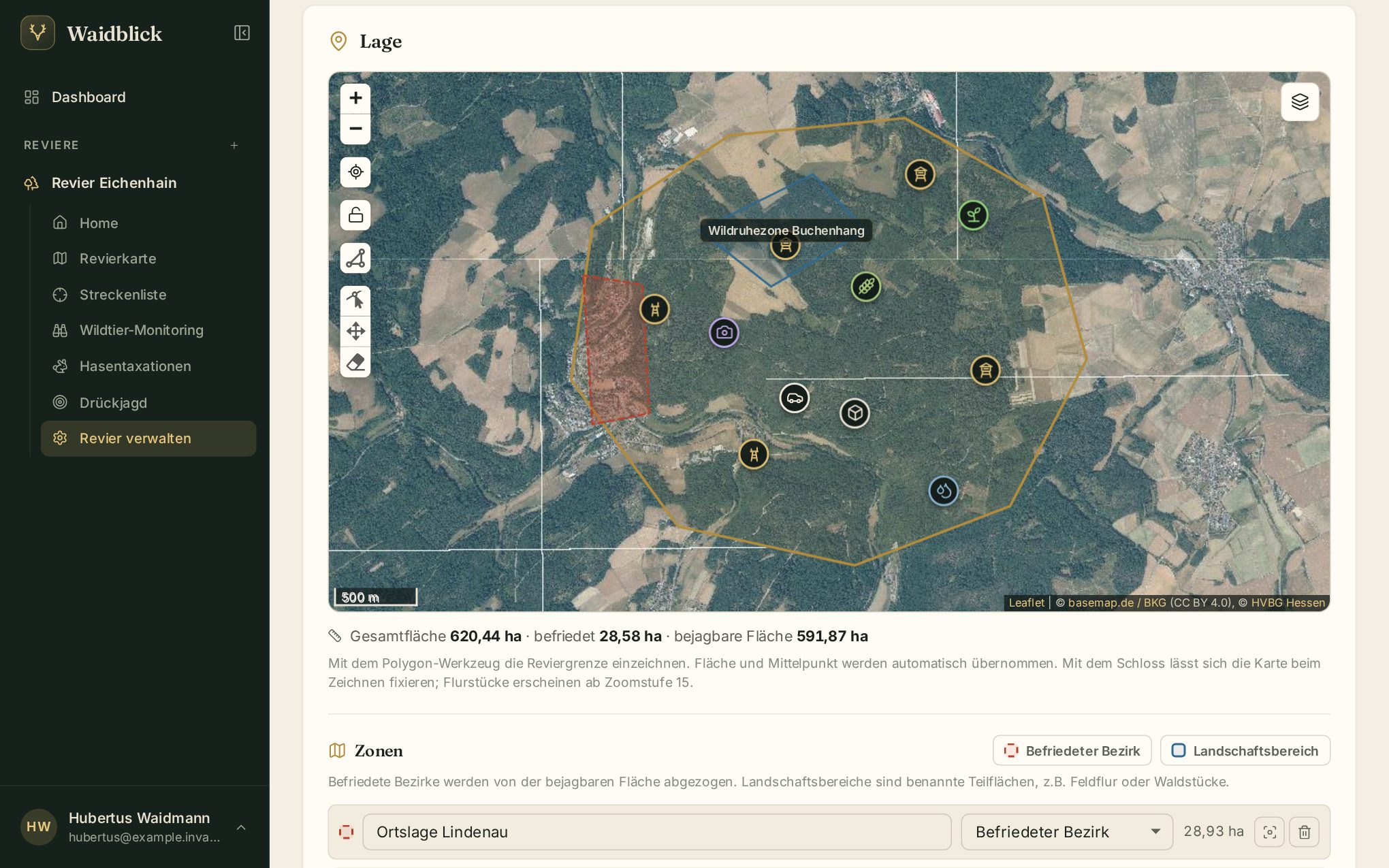
- Reviergrenze – mit dem Polygon-Werkzeug zeichnen, mit dem Bearbeiten-Werkzeug Eckpunkte verschieben. Fläche und Mittelpunkt werden übernommen. Mit dem Schloss fixierst du die Karte beim Zeichnen.
- Zonen – Befriedeter Bezirk (wird von der bejagbaren Fläche abgezogen, z. B. Ortslagen) und Landschaftsbereich (benannte Teilflächen wie Feldflur, Waldstücke, Ruhezonen). Jede Zone hat Name, Art und Fläche; mit den Symbolen daneben zeigst du sie auf der Karte oder löschst sie.
- Reviereinrichtungen – Art wählen, dann Auf Karte setzen und auf die Stelle tippen, oder An meinem Standort. Name, Art und Notiz bearbeitest du in der Liste; Punkte lassen sich auf der Karte verschieben. Änderungen an den Einrichtungen werden sofort gespeichert.
- GPS Breitengrad / Längengrad – Mittelpunkt des Reviers.
Unter der Karte rechnet Waidblick Gesamtfläche, befriedet und bejagbare Fläche. Flurstücke erscheinen ab Zoomstufe 15.
Mitglieder
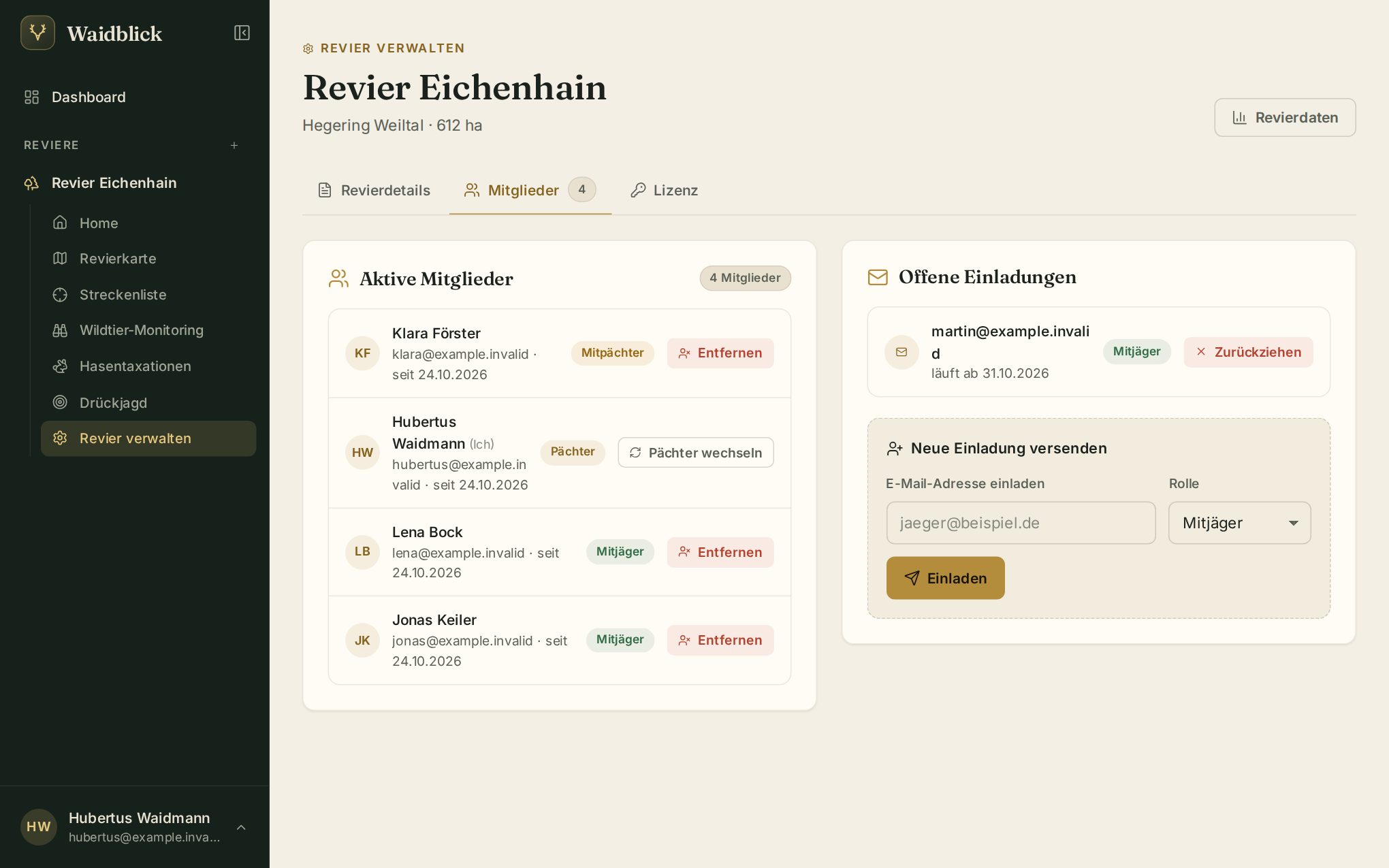
- Aktive Mitglieder mit ihrer Rolle. Mit Entfernen nimmst du jemanden aus dem Revier: Mitpächter können Mitjäger entfernen, nur der Hauptpächter auch Mitpächter. Den Hauptpächter kann niemand entfernen.
- Offene Einladungen mit Ablaufdatum; Zurückziehen macht eine Einladung ungültig.
- Neue Einladung versenden – E-Mail-Adresse und Rolle (Mitjäger oder Mitpächter; Mitpächter lädt nur der Hauptpächter ein).
Pächter wechseln
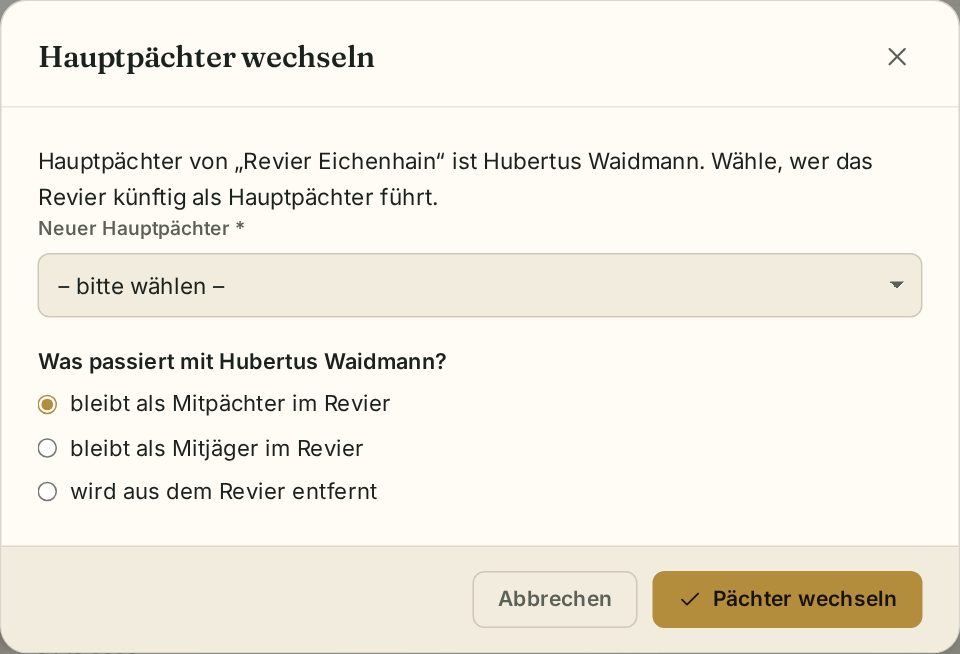
Beim Hauptpächter steht Pächter wechseln. Im Dialog wählst du den neuen Hauptpächter aus den Mitgliedern und entscheidest, was mit dem bisherigen passiert: Er bleibt als Mitpächter, bleibt als Mitjäger oder wird aus dem Revier entfernt.
Lizenz
Auf vielen Installationen ist die Lizenzprüfung ausgeschaltet – dann steht hier „Lizenzen sind auf diesem Server ausgeschaltet – dieses Revier hat alle Funktionen“.
Ist sie eingeschaltet, zeigt der Reiter das Paket des Reviers (z. B. Basis, Testversion, Revier, Revier Plus), Gültigkeit, die genutzten und erlaubten Mitglieder und die enthaltenen Funktionen. Der Hauptpächter kann
- einen Lizenzschlüssel eingeben und aktivieren,
- die Lizenz jetzt prüfen oder vom Revier lösen,
- unter Pakete ein Paket buchen; nach der Freigabe wird die Lizenz automatisch übernommen. Ein Upgrade auf ein größeres Paket gilt sofort, ein kleineres Paket erst nach Freigabe. Beim Wechsel endet die bisherige Lizenz, bereits bezahlte Restlaufzeit wird tagesgenau angerechnet.
Ein neues Revier läuft zunächst mit der Testversion; „Testversion bis“ zeigt, wann sie endet. Danach ist ein Revier ohne Lizenz schreibgeschützt: Vorhandene Daten bleiben sichtbar, Neues (Einträge, Belegungen, Einladungen) ist gesperrt, bis das Revier eine Lizenz hat.
Mitpächter sehen die Lizenz, können sie aber nicht ändern. Fehlt eine Funktion im Paket, bleibt ihre Schaltfläche im Revier sichtbar, ist aber ausgegraut; reine Anzeigen (Auswertungen, Ansitz heute, Jagdzeiten, Kartenebenen) entfallen. Vorhandene Daten bleiben immer sichtbar – gesperrt wird nur Neues.
Die Funktionen sind in Grundfunktionen und Zusatzfunktionen aufgeteilt. Grundfunktionen hat jedes Paket – Basis allerdings ohne die beiden Drückjagd-Funktionen, dafür mit dem Excel-Import:
| Grundfunktion | Betrifft |
|---|---|
| Hochsitz-Belegung | Hochsitz belegen (Liste und Karte) |
| Streckenliste | Neuer Eintrag, Strecke einer Drückjagd übernehmen |
| Strecken-Auswertung | Auswertung über der Streckenliste |
| Wildtier-Monitoring | Sichtungen erfassen |
| Hasentaxation | Neue Zählung |
| Drückjagd planen | Neue Drückjagd |
| Drückjagd: Live-Lage am Jagdtag | Schalter „Live-Lage“ |
| Karte: Höhenlinien, Flurstücke, Rettungspunkte | die jeweilige Kartenebene |
| Jagdzeiten heute, Ansitz heute | die Kästen auf Revier-Home |
| Zusatzfunktion | Betrifft |
|---|---|
| Offline-Karten | „Offline speichern“ im Revier und „Offline verfügbar“ in der Drückjagd |
| Standort teilen (auch OwnTracks) | „Standort teilen“ und OwnTracks einrichten |
| Wege aufzeichnen | „Weg aufzeichnen“ |
| Export Streckenliste (Excel, PDF) | „Als Excel“ und „Als PDF“ der Streckenliste |
| Export Karte und Wege (GPX, KML) | Grenze als GPX/KML, Wege als GPX |
| Export Standkarte (PDF) | Standkarte der Drückjagd |
| Import Excel / Import Notizen | die beiden Importe der Streckenliste |
| Erfassungslink Streckenliste / Hasentaxation | der jeweilige Erfassungslink für Gäste |
| Drückjagd: Gäste per Link | Anmeldelink und persönliche Links der Gäste |
| Monitoring-Auswertung | Reiter „Auswertung“ im Wildtier-Monitoring |