Konto und Anmeldung
Registrieren
Öffne Waidblick und wechsle auf den Reiter Registrieren. Gib Vorname, Nachname, E-Mail-Adresse und ein Passwort (mindestens 8 Zeichen) ein; die Telefonnummer ist freiwillig. Mit Konto erstellen schickt Waidblick dir eine E-Mail mit einem Bestätigungslink.
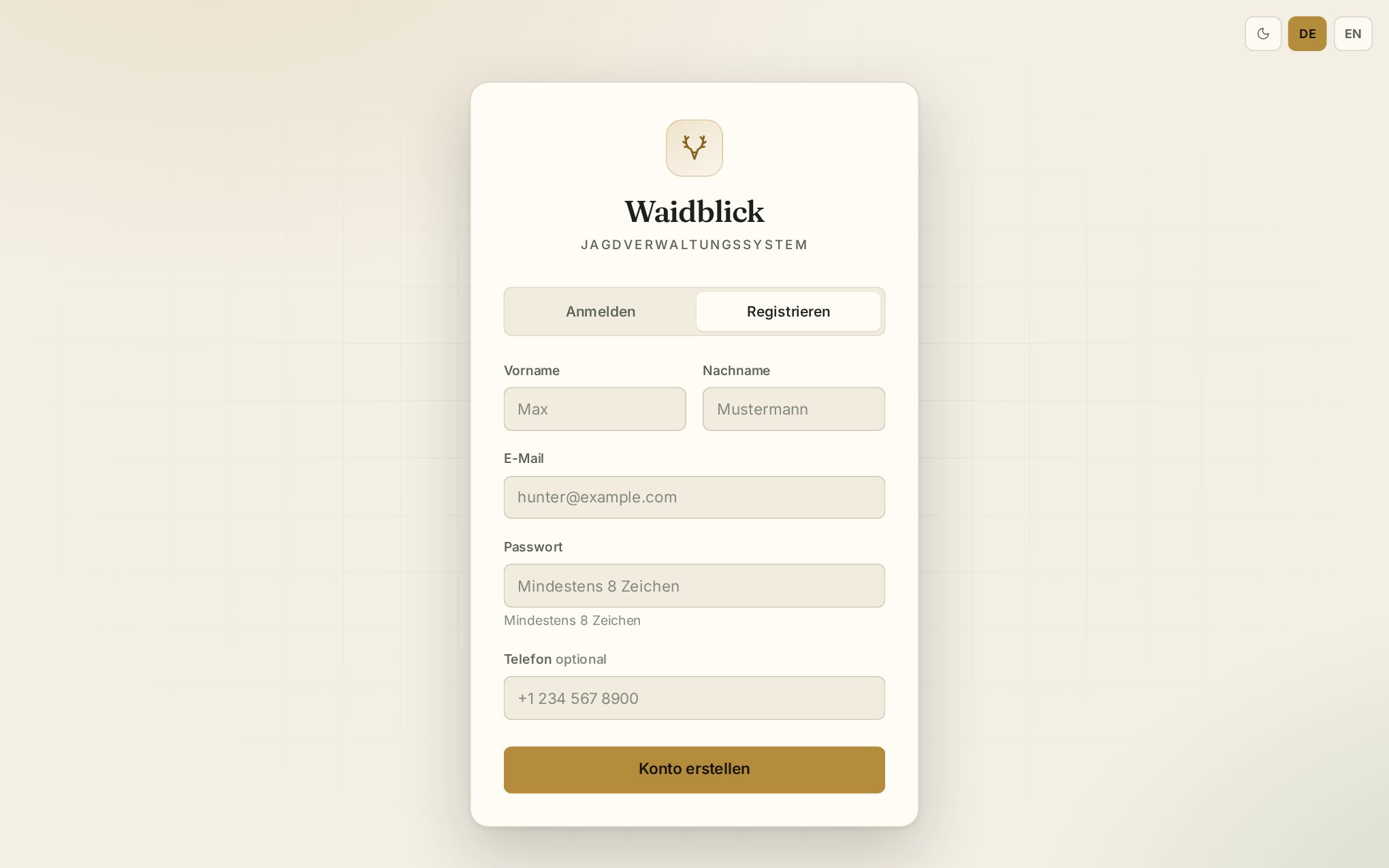
Erst nach dem Klick auf den Link in der E-Mail ist dein Konto aktiv. Du wirst dann automatisch angemeldet und landest auf dem Dashboard.
Wurdest du in ein Revier eingeladen, registrierst du dich am besten direkt über den Link in der Einladungs-E-Mail – dann ist deine E-Mail-Adresse schon eingetragen (siehe Dashboard und Einladungen).
Anmelden
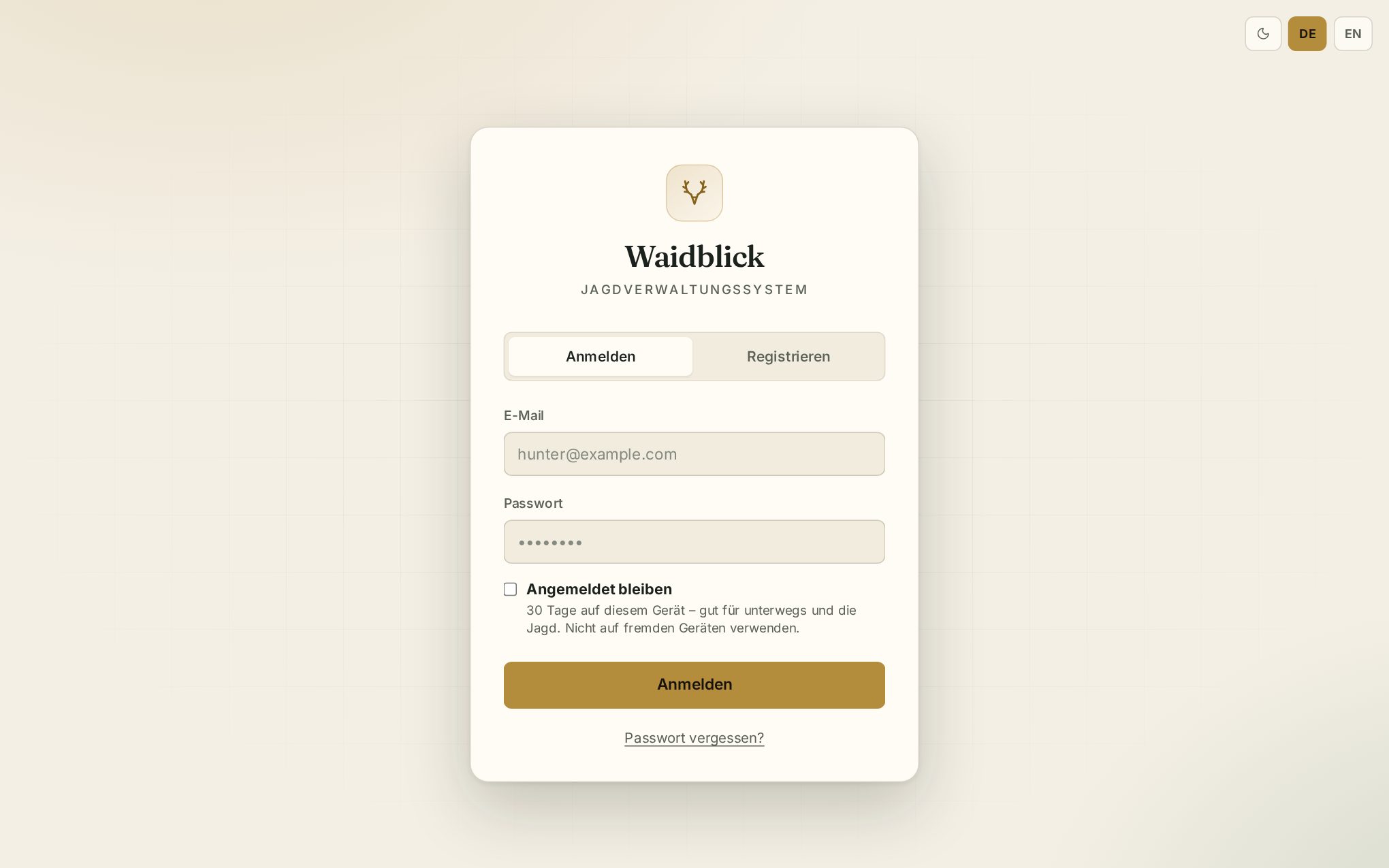
Gib E-Mail-Adresse und Passwort ein und tippe auf Anmelden.
Angemeldet bleiben
Ohne weitere Einstellung meldet Waidblick dich nach 4 Stunden ohne Nutzung ab. Solange du die App benutzt, verlängert sich die Anmeldung automatisch.
Setzt du den Haken bei Angemeldet bleiben, bleibst du 30 Tage auf diesem Gerät angemeldet – praktisch auf dem eigenen Smartphone, damit du im Revier nicht nach dem Passwort suchen musst. Das Gerät merkt sich die Einstellung für die nächste Anmeldung.
Passwort vergessen
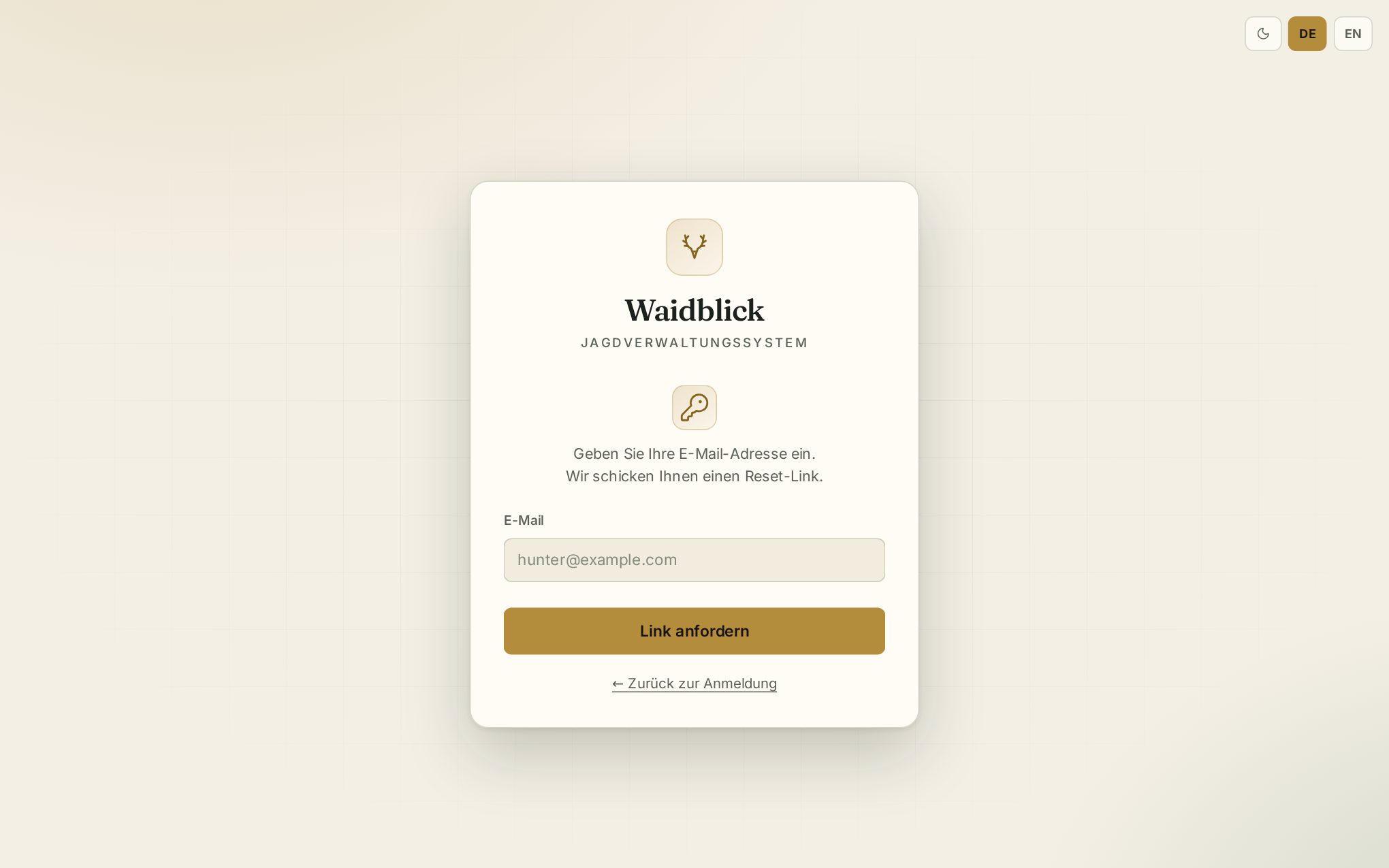
Tippe auf Passwort vergessen?, gib deine E-Mail-Adresse ein und fordere den Link an. Über den Link in der E-Mail vergibst du ein neues Passwort (8 bis 72 Zeichen). Eine Anzeige zeigt dir dabei, wie stark das Passwort ist. Nach dem Speichern meldest du dich mit dem neuen Passwort an.
Profil, Sprache und Darstellung
Unten links im Menü (auf dem Smartphone unter Mehr) steht dein Name. Ein Klick darauf öffnet das Benutzermenü:
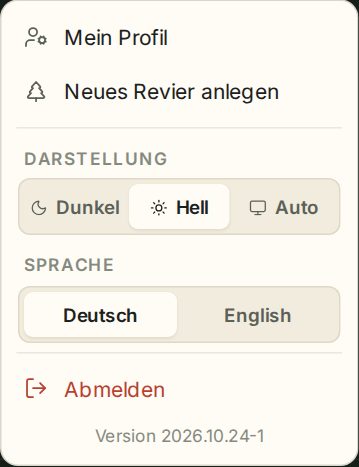
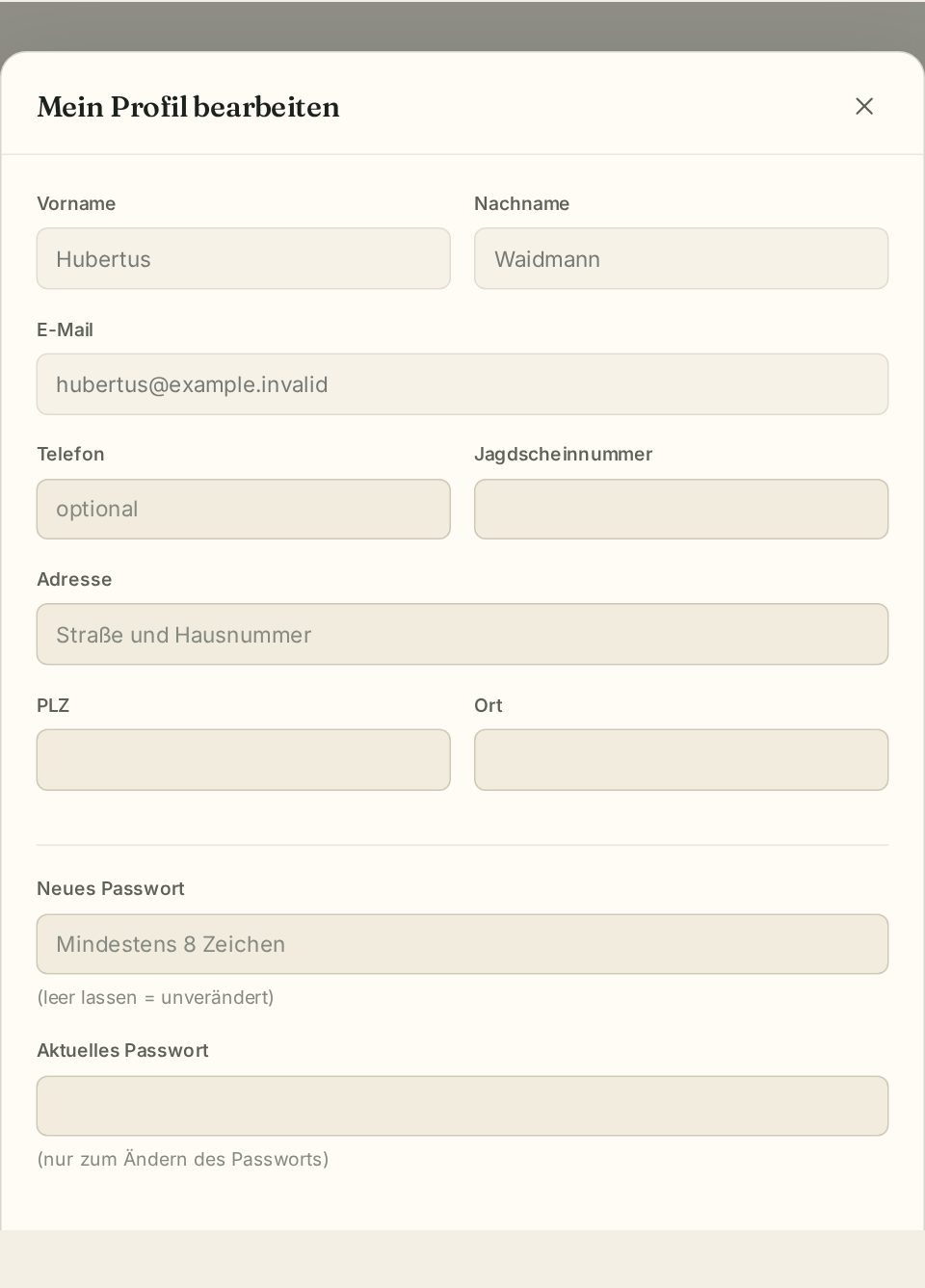
- Mein Profil – Telefon, Jagdscheinnummer und Adresse pflegen sowie das Passwort ändern. Für ein neues Passwort brauchst du dein aktuelles Passwort. Vorname, Nachname und E-Mail-Adresse kann nur die Administration ändern.
- Neues Revier anlegen – siehe Revier anlegen.
- Darstellung – Dunkel, Hell oder Auto (wie im Betriebssystem eingestellt).
- Sprache – Deutsch oder Englisch. Die Sprache gilt sofort für die App; E-Mails von Waidblick kommen in der Sprache, die in deinem Profil gespeichert ist (speichere dazu einmal dein Profil).
- Abmelden – Liegen noch Einträge, die offline erfasst und noch nicht übertragen wurden, warnt Waidblick vorher.
- Ganz unten steht die Versionsnummer der App.
Nachrichten der Administration
Gelegentlich erscheint nach dem Anmelden ein Hinweis der Administration, z. B. zu neuen Funktionen. Mit Verstanden schließt du ihn; er erscheint dann nicht wieder.